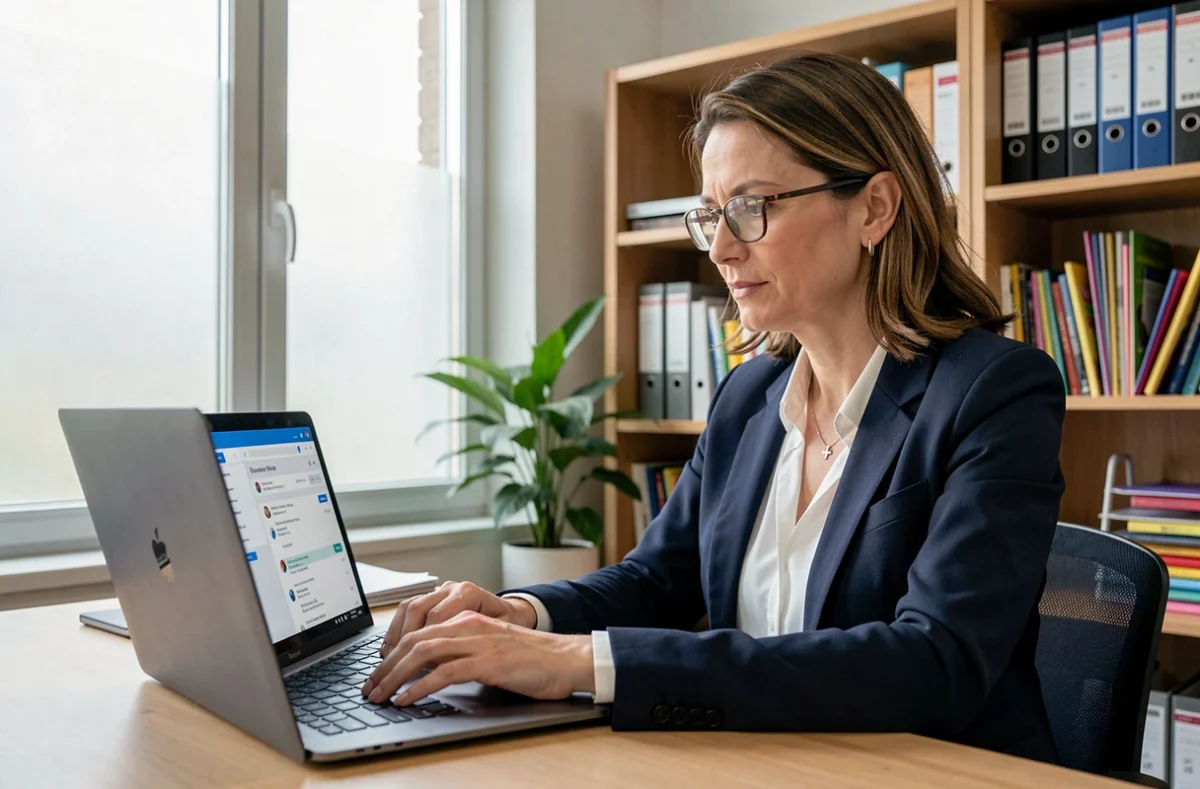
Op papier lijkt toegang tot de webmail van de Académie de Versailles eenvoudig: een URL, een gebruikersnaam en een wachtwoord. In de praktijk lopen medewerkers die hun academische mailbox willen raadplegen tegen verschillende gebruikersnaamformaten, een weinig intuïtief initieel wachtwoord en beveiligingsinstellingen aan die verschillen per gekozen toegangsmethode. Door deze methoden te vergelijken, kunt u voor elke werksituatie de juiste keuze maken.
Webmail, IMAP of het academische portaal: welke toegang kiest u?
Er zijn drie manieren om toegang te krijgen tot dezelfde professionele mailbox. De technische vereisten verschillen en de keuze heeft invloed op hoe snel u dagelijks kunt werken.
| Toegangsmethode | Ondersteuning | Protocol / beveiliging | Synchronisatie |
|---|---|---|---|
| Webmail (convergence) | Browser (computer, tablet, smartphone) | HTTPS | Geen – alleen online raadplegen |
| IMAP-mailclient | Thunderbird, Outlook, Mail (iOS/Android) | IMAP + SSL/TLS | Mappen gesynchroniseerd op alle apparaten |
| Academisch portaal ac-versailles.fr | Browser | HTTPS (omleiding) | Verwijst door naar de webmail convergence |
Webmail blijft de meest directe manier: u hoeft geen software te installeren en geen instellingen in te voeren. Ga gewoon naar de inlogpagina van de academische mailbox en voer uw inloggegevens in.
IMAP-configuratie biedt een duidelijk voordeel voor medewerkers die veel berichten verwerken. E-mails blijven offline toegankelijk op een smartphone of tablet, mits u de juiste SSL-instellingen voor de inkomende en uitgaande server hebt ingevoerd.
Voor een gedetailleerde uitleg van de stappen voor elke methode vindt u in de webmail van de Académie de Versailles een overzicht van de huidige procedures.
Academische gebruikersnaam en wachtwoord: fouten die de toegang blokkeren
De meeste inlogproblemen worden veroorzaakt door de indeling van de gebruikersnaam of het initiële wachtwoord. Als u weet hoe deze zijn opgebouwd, voorkomt u onnodige telefoontjes naar de helpdesk.
Indeling van de gebruikersnaam
De gebruikersnaam bestaat uit de initiaal van de voornaam gevolgd door de achternaam, in kleine letters, zonder spaties, accenten of punten. Een medewerker met de naam Marie Durant voert “mdurant” in. Als er iemand met dezelfde naam in de directory staat, wordt er een cijfer toegevoegd (mdurant2, mdurant3).
De meest voorkomende fouten:
- prenom.nom (het formaat van het e-mailadres) invoeren in plaats van de korte login pnom, wat direct tot een weigering leidt
- Accenten of hoofdletters gebruiken in de gebruikersnaam, terwijl het systeem uitsluitend kleine ASCII-letters verwacht
- De academische gebruikersnaam verwarren met die van een andere dienst (I-Prof, Arena), die enigszins kan afwijken
Initieel wachtwoord en personalisatie
Bij het aanmaken van het account is het standaardwachtwoord het NUMEN van de medewerker, bestaande uit 13 tekens. De letters voert u in hoofdletters in. Na de eerste keer inloggen vraagt het systeem u dit wachtwoord te wijzigen.
Een gepersonaliseerd wachtwoord kan verlopen zonder dat u daarvan een zichtbare melding krijgt. Het inloggen mislukt dan zonder duidelijke foutmelding, waardoor het op een technisch probleem lijkt, terwijl een eenvoudige reset volstaat.
De academische mailbox instellen op een smartphone of tablet
Om uw mailbox op een mobiel apparaat te raadplegen, moet u de serverinstellingen handmatig invoeren. De apps Mail (iOS), Gmail en de standaardmailapp (Android) ondersteunen allemaal IMAP-configuratie.
Voer de volgende instellingen in:
- IMAP-server voor inkomende e-mail: het adres van de academische server, met SSL-versleuteling ingeschakeld op de daarvoor bestemde poort
- SMTP-server voor uitgaande e-mail: hetzelfde domein als de IMAP-server, met verplichte SSL/TLS-verificatie
- Gebruikersnaam: de korte login (pnom), niet het volledige adres [email protected]
- Wachtwoord: het wachtwoord dat u bij de eerste keer inloggen op de webmail hebt ingesteld
Kies op iOS-apparaten voor het toevoegen van een account de optie “Andere” (niet Exchange of Google). Kies op Android in de instellingen van de mailapp voor “Persoonlijk (IMAP)” om het juiste protocol af te dwingen.
Soms verschijnt er tijdens de eerste synchronisatie een SSL-certificaatfout. Het is normaal om het academische certificaat op dat moment te accepteren; dit brengt de beveiliging van de verbinding niet in gevaar.
Geen toegang tot de mailbox: welk alternatief is er voor urgente communicatie?
Inloghandleidingen stoppen zodra de medewerker toegang heeft. Geen ervan behandelt de omgekeerde situatie: de toegang valt weg op het moment dat er een dringend bericht moet binnenkomen. Personeelsmutaties, oproepen en uitslagen van overplaatsingen: deze berichten worden via de academische mailbox verstuurd.
CARIINA-helpdeskplatform
De Académie de Versailles heeft een IT-helpdeskplatform genaamd CARIINA. Dit is het officiële kanaal om een geblokkeerd account te melden of een wachtwoordreset aan te vragen. U kunt uw verzoek telefonisch indienen of via een online formulier dat toegankelijk is vanuit het academische portaal.
De zelfhulpomgeving Macadam is een tweede mogelijkheid. Hiermee kunt u zelf uw wachtwoord resetten, zonder hulp van een medewerker, mits u vooraf herstelgegevens hebt geregistreerd (telefoonnummer of persoonlijk e-mailadres).
Directe maatregelen in afwachting van herstel
Als het resetten van uw wachtwoord tijd kost, zijn er twee manieren om geen professioneel bericht te missen. Neem rechtstreeks contact op met het secretariaat van uw instelling; dat is meestal de snelste optie. Dringende administratieve post (plaatsingen, oproepen) wordt vaak ook via de hiërarchische lijn verstuurd. U kunt ook een collega vragen na te gaan of er een groepsbericht op een mailinglijst is verstuurd, zodat u de vertraging kunt overbruggen.
Een persoonlijke mailbox (Gmail, Outlook.com) is geen vervanging voor de academische mailbox voor professionele communicatie. Gegevens over het beheer van medewerkers mogen niet via een externe dienst worden verstuurd, overeenkomstig de beveiligingsregels van het Franse ministerie van Onderwijs.
Om op dit soort situaties voorbereid te zijn, stelt u Macadam in voordat u het nodig hebt. Een medewerker die direct bij de eerste keer inloggen herstelgegevens activeert, kan de toegang binnen enkele minuten herstellen, in plaats van meerdere werkdagen te moeten wachten via CARIINA.