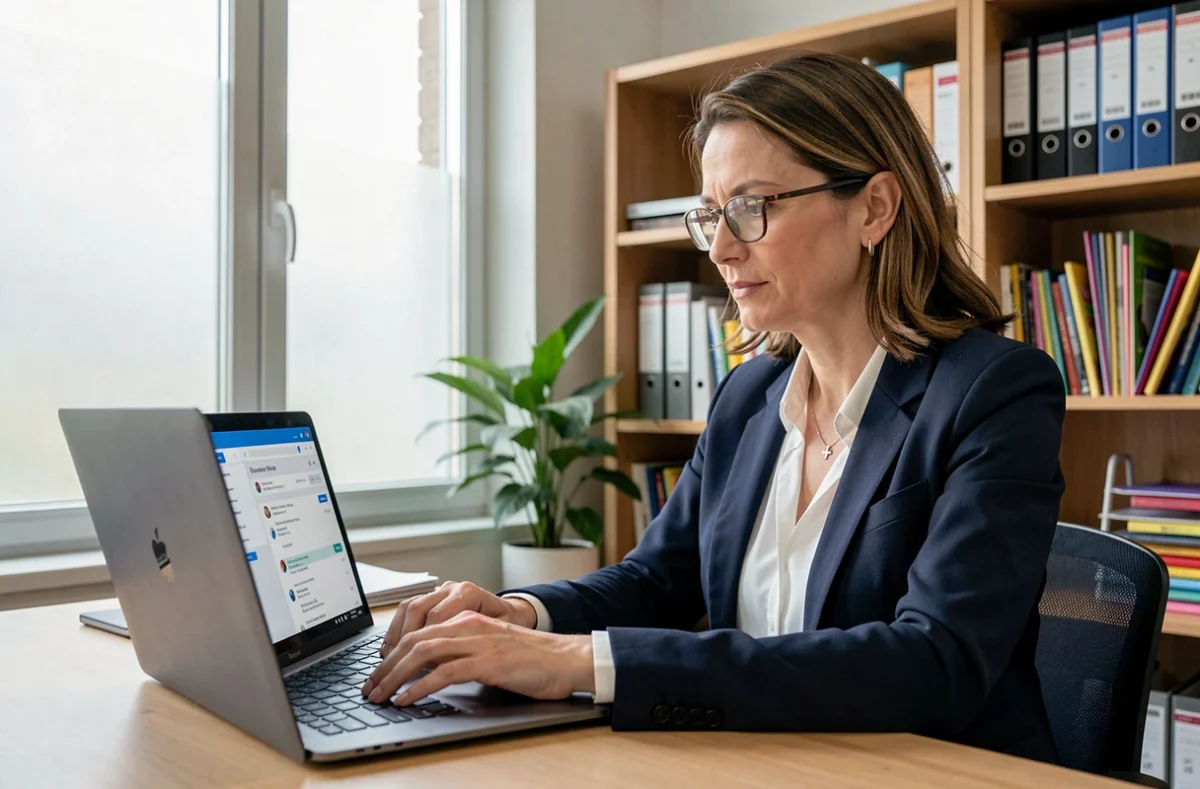
Acceder al webmail de la academia de Versalles parece sencillo sobre el papel: una URL, un identificador y una contraseña. En la práctica, los empleados que intentan consultar su correo académico se encuentran con formatos de identificador variables, una contraseña inicial poco intuitiva y parámetros de seguridad que difieren según el modo de acceso elegido. Comparar estas opciones permite elegir la más adecuada para cada situación profesional.
Webmail, IMAP o portal académico: qué acceso elegir
Hay tres vías para acceder al mismo buzón profesional. Sus requisitos técnicos no son idénticos y la elección influye en la agilidad del trabajo diario.
| Modo de acceso | Soporte | Protocolo / seguridad | Sincronización |
|---|---|---|---|
| Webmail (convergence) | Navegador (ordenador, tableta, smartphone) | HTTPS | Ninguna: solo consulta en línea |
| Cliente de correo IMAP | Thunderbird, Outlook, Mail (iOS/Android) | IMAP + SSL/TLS | Carpetas sincronizadas en todos los dispositivos |
| Portal académico ac-versailles.fr | Navegador | HTTPS (redirección) | Redirige al webmail convergence |
El webmail sigue siendo la vía más directa: no hay que instalar ningún programa ni introducir parámetros. Basta con ir a la página de inicio de sesión del correo académico e introducir las credenciales.
La configuración IMAP ofrece una clara ventaja a los empleados que gestionan un gran volumen de mensajes. Los correos siguen estando disponibles sin conexión en un smartphone o una tableta, siempre que se hayan introducido los parámetros correctos de SSL para el servidor entrante y saliente.
Para consultar los pasos detallados de cada método, el webmail de la academia de Versalles ofrece información sobre los procedimientos actuales.
Identificador y contraseña académicos: errores que impiden iniciar sesión
La mayoría de los problemas para iniciar sesión se deben al formato del identificador o a la contraseña inicial. Entender cómo funcionan evita llamadas innecesarias al servicio de asistencia.
Formato del identificador de usuario
El identificador tiene el formato inicial del nombre seguida del apellido, en minúsculas, sin espacios, tildes ni puntos. Un empleado llamado Marie Durant deberá introducir «mdurant». Si hay otra persona con el mismo nombre en el directorio, se añade un número (mdurant2, mdurant3).
Los errores más frecuentes:
- Introducir nombre.apellido (formato de la dirección de correo) en lugar del nombre de usuario corto napellido, lo que provoca un rechazo inmediato
- Incluir caracteres acentuados o mayúsculas en el identificador, cuando el sistema solo admite minúsculas ASCII
- Confundir el identificador académico con el de otro servicio (I-Prof, Arena), que puede variar ligeramente
Contraseña inicial y personalización
Al crear la cuenta, la contraseña predeterminada es el NUMEN del empleado, compuesto por 13 caracteres, con la parte alfabética en mayúsculas. Tras iniciar sesión por primera vez, el sistema solicita que se personalice la contraseña.
Una contraseña personalizada que lleva mucho tiempo sin cambiarse puede caducar sin que aparezca ninguna notificación. En ese caso, no se puede iniciar sesión y no se muestra ningún mensaje claro, lo que puede hacer pensar que se trata de un problema técnico cuando basta con restablecerla.
Configurar el correo académico en un smartphone o una tableta
Para consultar el correo en un dispositivo móvil, hay que introducir manualmente los parámetros del servidor. Las aplicaciones Mail (iOS), Gmail y la aplicación de correo nativa (Android) admiten la configuración IMAP.
Parámetros que hay que introducir:
- Servidor de correo entrante IMAP: la dirección del servidor académico, con el cifrado SSL activado en el puerto correspondiente
- Servidor de correo saliente SMTP: el mismo dominio que el servidor IMAP, con autenticación SSL/TLS obligatoria
- Nombre de usuario: el nombre de usuario corto (napellido), no la dirección completa [email protected]
- Contraseña: la que se personalizó al iniciar sesión por primera vez en el webmail
En dispositivos iOS, la opción correcta es añadir una cuenta «Otra» (no Exchange ni Google). En Android, al elegir «Personal (IMAP)» en los ajustes de la aplicación de correo, se fuerza el uso del protocolo correcto.
A veces aparece un error de certificado SSL durante la primera sincronización. Aceptar el certificado académico en ese momento es normal y no pone en riesgo la seguridad de la conexión.
Pérdida de acceso al correo: qué canal de respaldo usar para las comunicaciones urgentes
Las guías de acceso terminan cuando el empleado consigue iniciar sesión. Ninguna aborda la situación inversa: se pierde el acceso justo cuando debe llegar una comunicación urgente. Cambios de personal, citaciones, resultados de traslados: estos mensajes se envían al buzón académico.
Plataforma de asistencia CARIINA
La academia de Versalles cuenta con una plataforma de asistencia informática llamada CARIINA. Es el canal oficial para notificar el bloqueo de una cuenta o solicitar el restablecimiento de una contraseña. La solicitud puede hacerse por teléfono o mediante un formulario en línea disponible en el portal académico.
La interfaz de autoservicio Macadam es una segunda opción. Permite restablecer la contraseña sin ayuda de otra persona, siempre que se hayan registrado previamente datos de recuperación (número de teléfono o dirección de correo personal).
Medidas inmediatas mientras se restablece el acceso
Si el restablecimiento tarda, hay dos opciones para no perderse ningún mensaje profesional. Contactar directamente con la secretaría del centro sigue siendo la forma más rápida: las comunicaciones administrativas urgentes (destinos, citaciones) suelen enviarse también por la vía jerárquica. Pedir a un compañero que compruebe si se ha enviado un mensaje colectivo a una lista de distribución también puede ayudar a cubrir la espera.
Ninguna cuenta de correo personal (Gmail, Outlook.com) sustituye al buzón académico para las comunicaciones profesionales. Los datos de gestión del personal no deben circular a través de servicios externos, de acuerdo con las normas de seguridad del Ministerio de Educación Nacional.
Para anticiparse a este tipo de situaciones, conviene configurar Macadam antes de necesitarlo. Si un empleado activa los datos de recuperación desde el primer inicio de sesión, el acceso puede restablecerse en unos minutos, en lugar de tardar varios días laborables a través de CARIINA.